E_Lerning
Rp. 75,000,-
Status: Tersedia
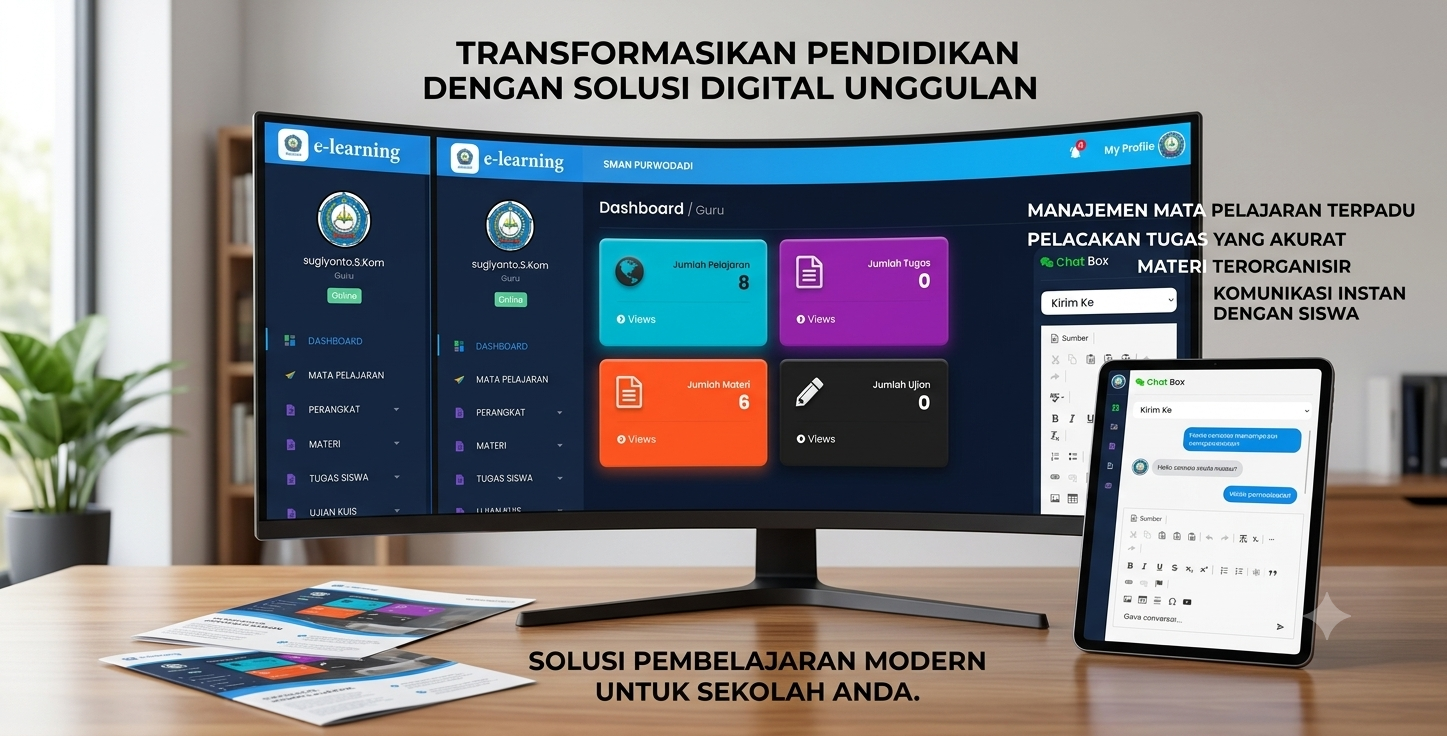
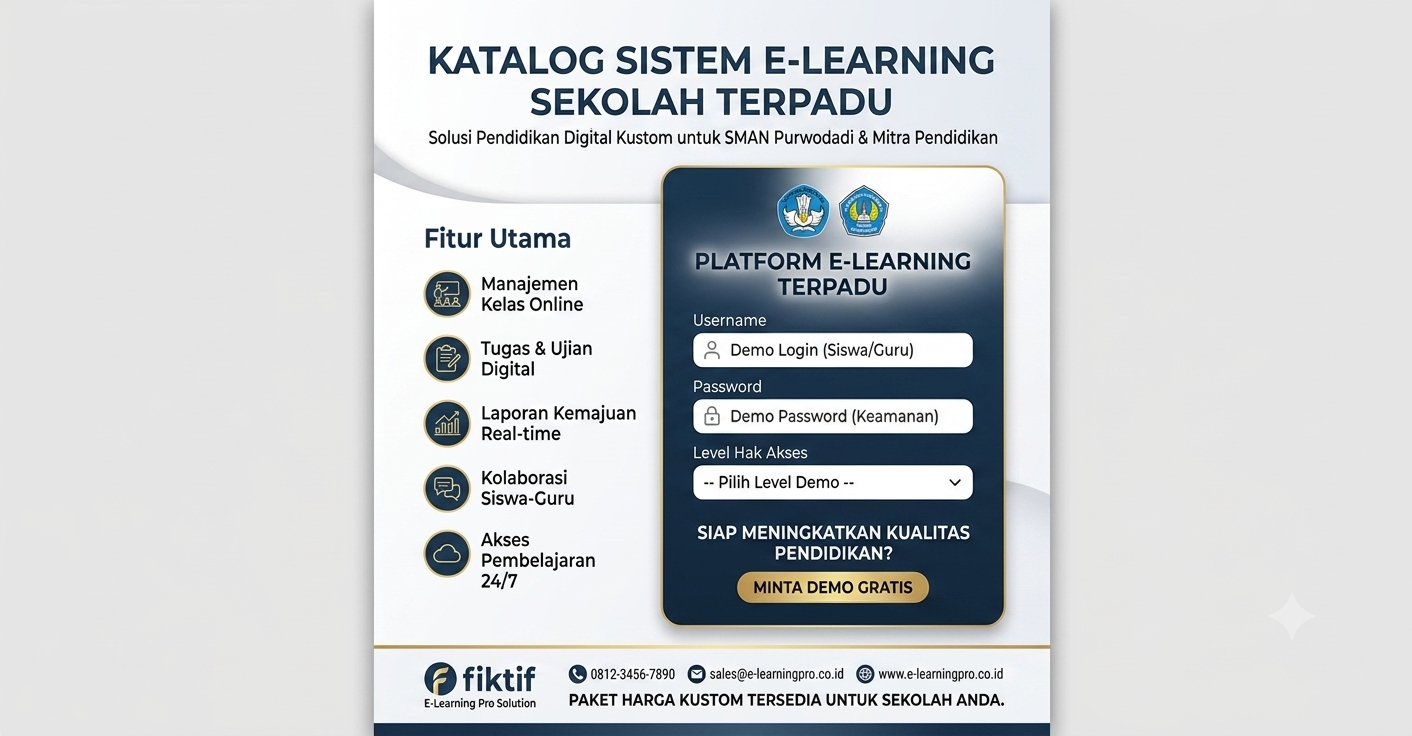
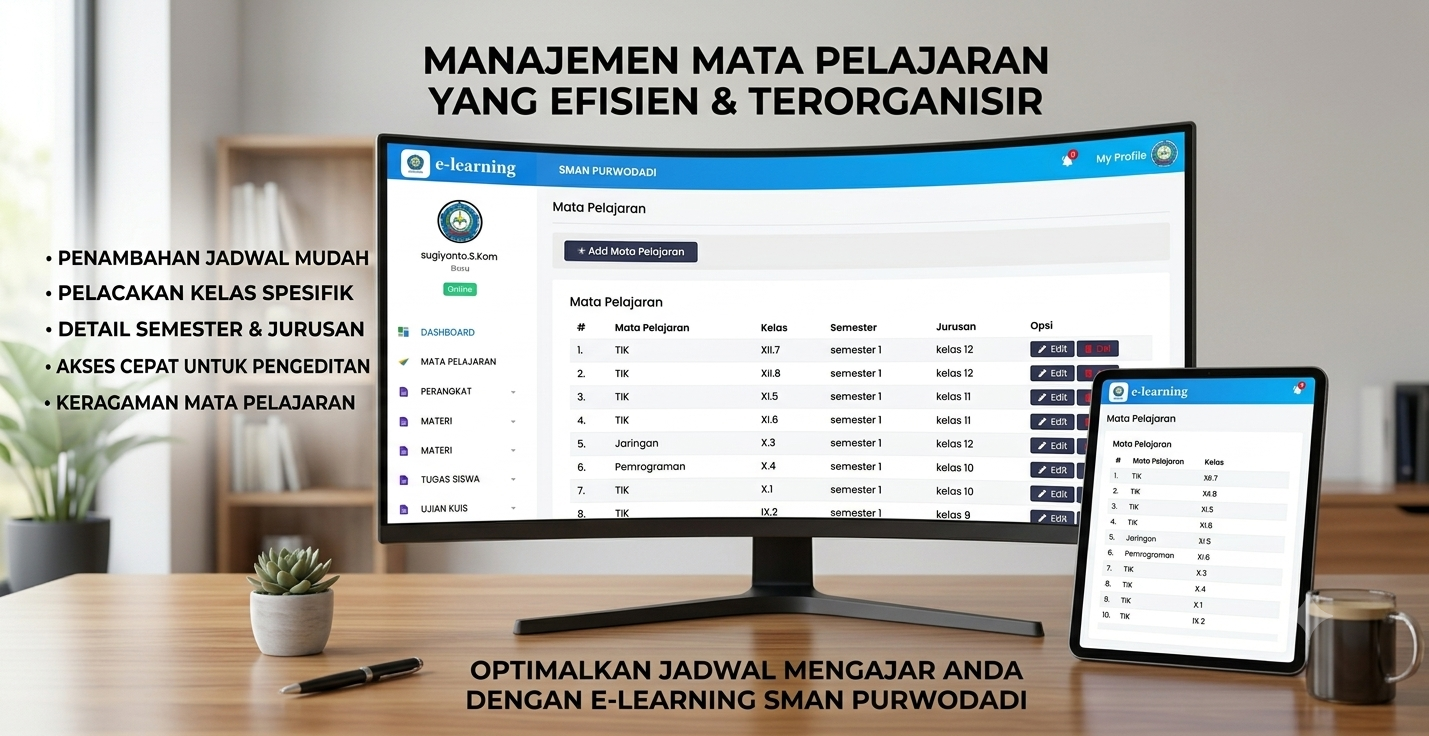
E-Learning SMAN PURWODADI adalah sistem berbasis web (Web-Based Application) yang dirancang untuk mengelola data akademis, akun pembelajaran, dan aktivitas E-Learning secara terpusat.
Teknologinya (Tech Stack)
Bahasa Pemrograman Backend: PHP Native (PHP 7.x – 8.x)
Database Management System: MySQL / MariaDB (Menggunakan MySQLi Driver)
Frontend Framework: HTML5, CSS3, JavaScript, Bootstrap (Kompatibel Bootstrap 4 & 5), DataTables, dan FontAwesome Icons.
Keamanan: Enkripsi Password menggunakan SHA1 (
sha1()).
Fitur Utama Administrator
Manajemen Data Master: Pengelolaan data Kelas (
tb_master_kelas) dan Jurusan (tb_master_jurusan).Manajemen Data Siswa (CRUD): Tambah, lihat, filter, edit, dan hapus data siswa.
Import Data Massal via CSV: Pengunggahan data siswa baru secara massal menggunakan file
.csv. Admin cukup menentukan Kelas Target dan Jurusan Target di form modal import tanpa perlu menginput ID kelas secara manual di Excel.Export Data User (Excel): Mengunduh rekapitulasi seluruh data akun siswa dalam format Excel (
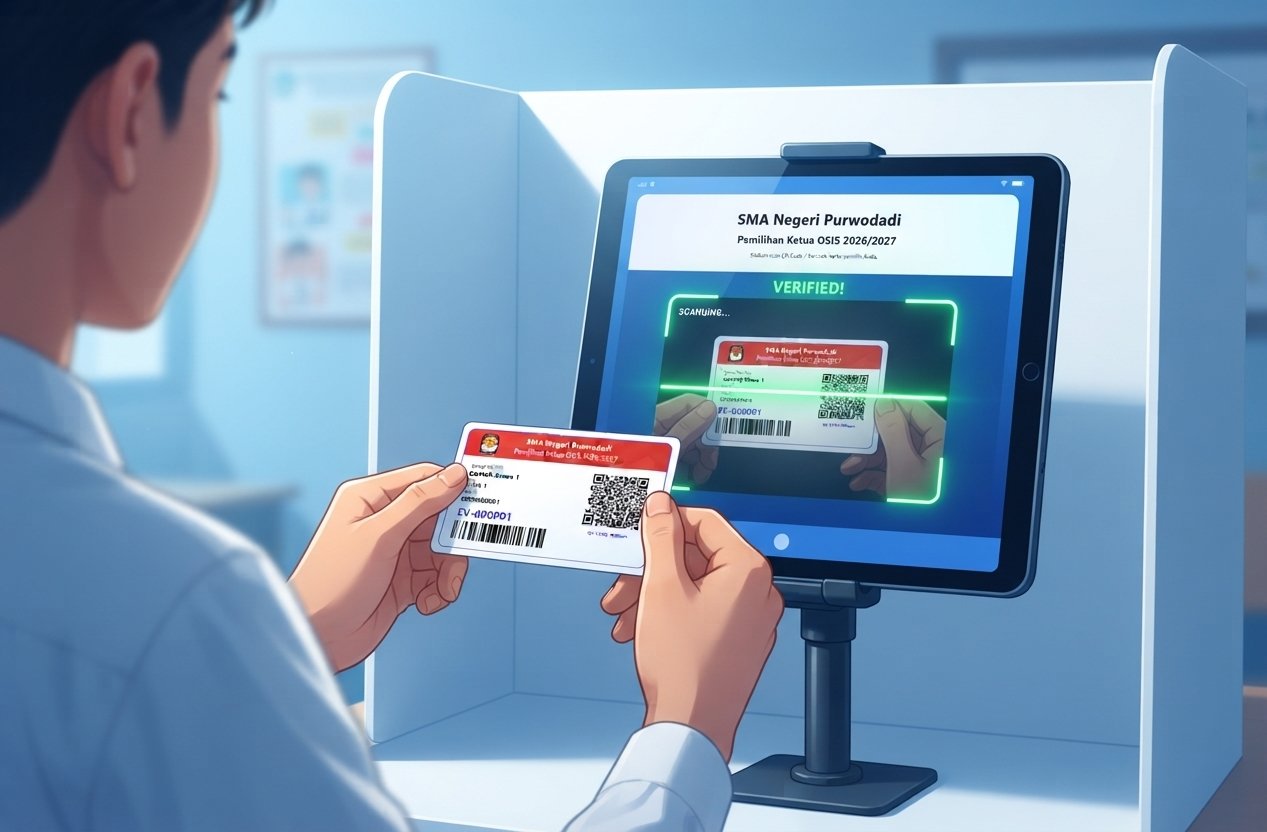
.xls).Cetak Kartu Login Siswa: Menghasilkan halaman siap cetak/simpan PDF berupa kartu login berisi NIS, Nama, Kelas, dan Info Akses siswa.
Aktifkan Siswa Massal: Mengubah status seluruh siswa dari Non-Aktif menjadi Aktif secara sekaligus dalam satu kali klik.
Hard Reset Data: Menghapus seluruh data siswa di database ketika pergantian tahun ajaran baru.
2. Tata Cara Instalasi & Konfigurasi
Kebutuhan Server / Environment
Local Server: XAMPP / Laragon / WampServer (PHP versi 7.4 atau lebih baru).
Hosting / Live Server: CPanel / VPS dengan dukungan Apache/Nginx, PHP 7.4/8.x, dan MySQL Database.
Langkah-Langkah Instalasi:
Langkah 1: Upload File Kode Program
Jika menggunakan XAMPP (Lokal): Extrak folder project aplikasi ke dalam direktori
C:/xampp/htdocs/(misal:C:/xampp/htdocs/elearning/).Jika menggunakan cPanel (Online): Unggah file zip project ke direktori
public_htmlatau subdomain Anda, lalu ekstrak.
Langkah 2: Buat Database & Import Tabel
Buka browser dan akses phpMyAdmin (
http://localhost/phpmyadmin).Buat database baru, contoh nama database:
db_elearning.Pilih database
db_elearningtersebut, lalu masuk ke tab Import.Pilih file database
.sqlbawaan aplikasi Anda, lalu klik Go / Import.
Langkah 3: Konfigurasi Koneksi Database
Buka file koneksi database yang berada di lokasi config/db.php menggunakan teks editor (VS Code, Notepad++, dll), lalu sesuaikan nilainya:
<?php
$host = "localhost";
$user = "root";     // Sesuaikan dengan username database server Anda
$pass = "";         // Sesuaikan dengan password database server Anda
$db   = "db_elearning"; // Sesuaikan dengan nama database Anda

$con = mysqli_connect($host, $user, $pass, $db);

if (mysqli_connect_errno()) {
    echo "Koneksi database gagal: " . mysqli_connect_error();
    exit();
}
?>
3. Tata Cara Pengoperasian (Panduan Admin)
Akses halaman Admin melalui browser dengan mengetikkan URL:
http://localhost/elearning/Admin/ atau [https://smanpwd.com/Admin/](https://smanpwd.com/Admin/)
A. Menambah & Mengelola Data Siswa
Masuk ke menu DATA MASTER $ ightarrow$ Data Siswa.
Filter Kelas: Gunakan dropdown Filter Kelas di bagian atas untuk menyaring daftar siswa berdasarkan kelas tertentu.
Tambah Manual: Klik tombol
+ Tambah Siswauntuk menginput data siswa satu per satu.Edit / Hapus Satuan: Pada tabel daftar siswa, gunakan ikon Pensil (Kuning) untuk mengedit data atau ikon Tong Sampah (Merah) untuk menghapus 1 data siswa.
B. Import Data Siswa Massal dari CSV
Untuk memasukkan puluhan atau ratusan siswa sekaligus:
Klik tombol
Download Format CSV.Buka file CSV yang telah terunduh di Microsoft Excel / Notepad, lalu isi datanya dengan ketentuan:
Kolom A: NIS / Username
Kolom B: Nama Lengkap Siswa
Kolom C: Jenis Kelamin (
LatauP)Kolom D: Password (Kosongkan jika ingin password otomatis disamakan dengan NIS).
Simpan file tetap dalam format CSV (Comma Delimited) (
.csv).Kembali ke aplikasi, klik tombol
Import CSV.Pada modal yang muncul:
Pilih Pilih Kelas Target (misal: X.1).
Pilih Pilih Jurusan Target (misal: IPA).
Pilih file CSV yang sudah diisi, lalu klik Proses Import.
C. Mengaktifkan Seluruh Siswa Sekaligus
Jika status siswa di tabel bertuliskan Non-Aktif:
Jika ingin mengaktifkan seluruh siswa sekolah: Pastikan Filter Kelas pada opsi
-- Semua Kelas --, lalu klik tombolAktifkan Semua Siswa(Warna Hijau).Jika ingin mengaktifkan per kelas tertentu: Pilih kelas di Filter Kelas terlebih dahulu (misal: X.1), lalu klik
Aktifkan Semua Siswa.
D. Download Rekap User & Cetak Kartu Login
Download Rekap Excel: Klik tombol
Download Semua User (Excel)untuk mendapatkan file rekap akun siswa berformat.xls.Cetak Kartu Login:
Filter kelas yang ingin dicetak kartu login-nya (atau pilih
-- Semua Kelas --).Klik tombol
Download Kartu Login.Halaman baru akan terbuka menampilkan desain Kartu Login Siswa.
Klik tombol
?️ Cetak / Save PDFdi pojok kanan atas untuk mencetak ke printer atau mengunduhnya sebagai file PDF.

.jpg)